독핏 호텔 계산기
헤르메스(러너)가 호출해서 사용하는 계산기입니다.
모든 계산 결과는 계산식과 정책 근거를 확인할 수 있습니다.
새 예약 — 예약 내용을 넣습니다
쓰는 법
부가 서비스부가만 계산 가능
멤버십 설정
레스팅 3시간 면제 고객
금액 수동 조정
계산 결과
입실 전 변경 — 앞으로 이렇게 할게요
입실 전 변경 결과
취소·환불 — 취소할 박·레스팅을 고릅니다
환불 결과
입실 후 변경 — 실제로 이렇게 됐어요
정산 결과
호텔 계산기 이용 가이드
어느 탭을 쓰나요
· 퇴실 때 하는 최종 계산(퇴실 정산)도 [입실 후 변경]에서 해요.
새 예약 → 입실 전 변경 → 입실 후 변경
새 예약
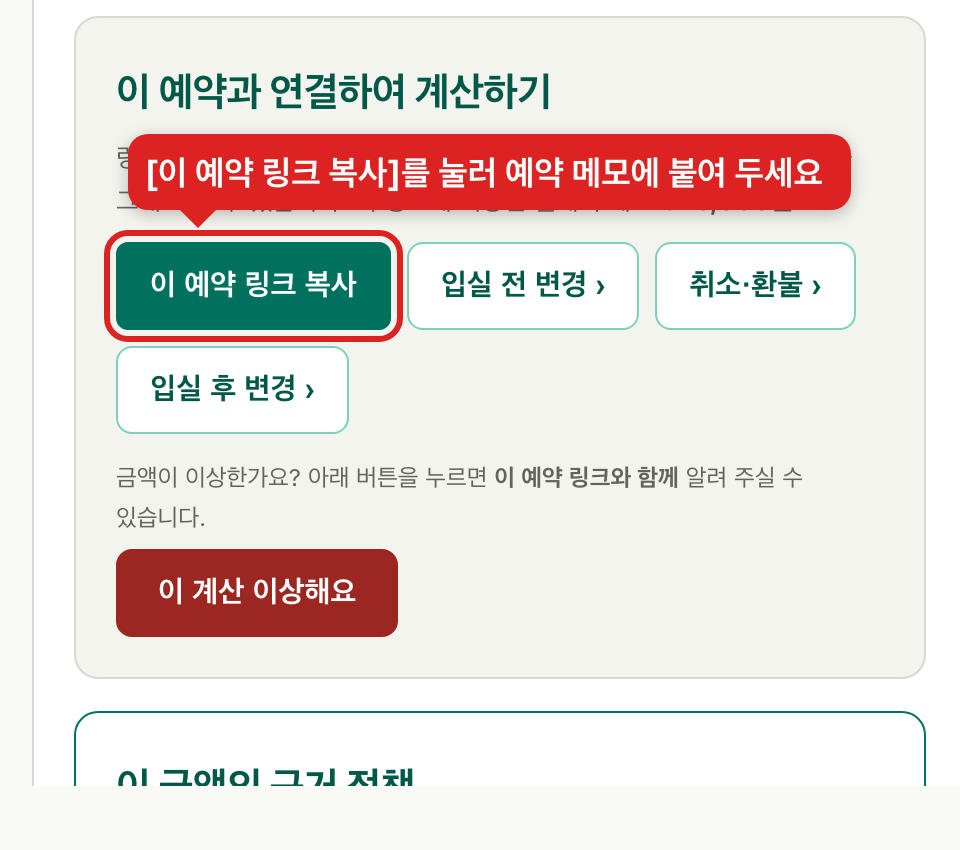
📸 예시 화면 — 예약 링크 복사 버튼
입실 전에 일정이 바뀌면
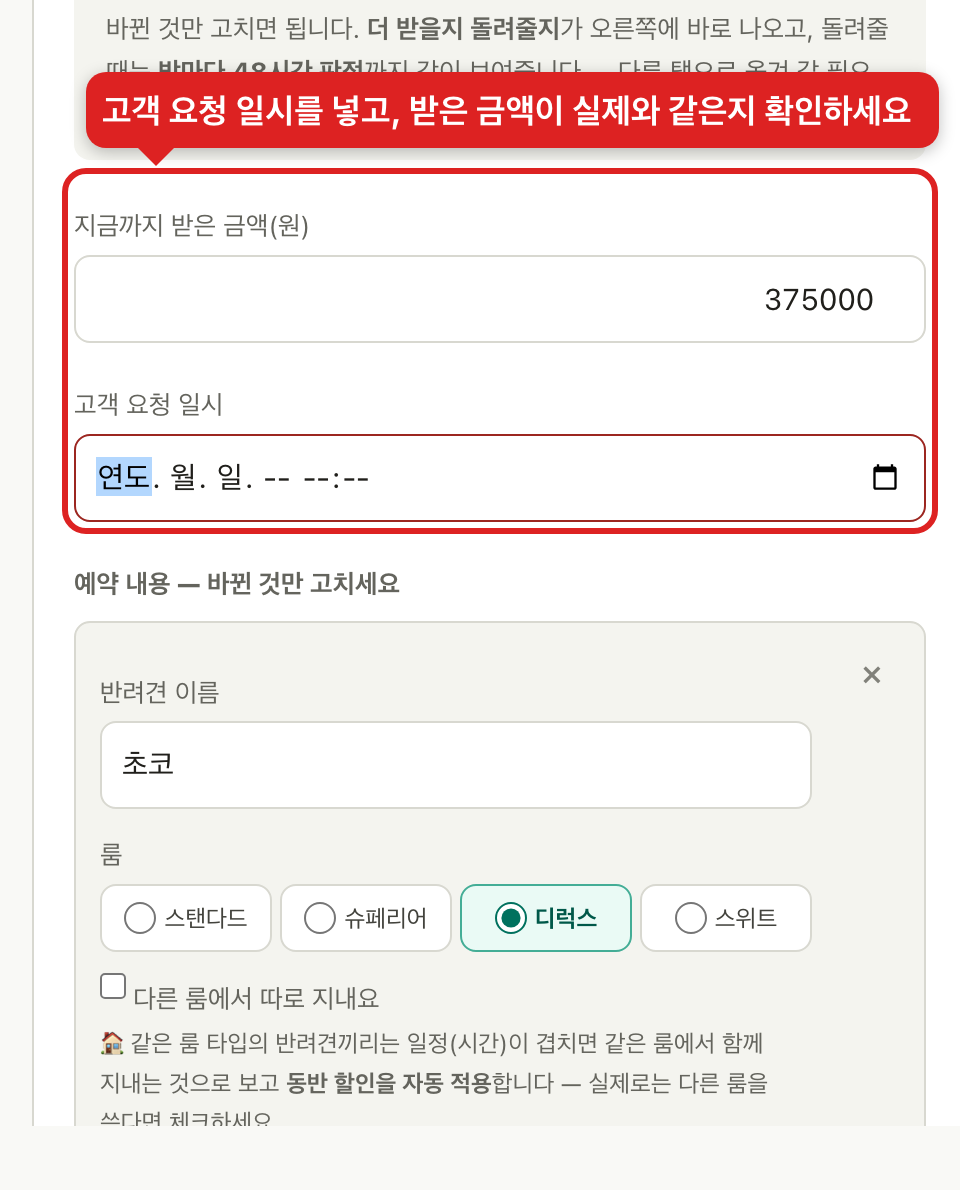
📸 예시 화면 — 필수 입력 칸
입실 후에 바뀌었거나 퇴실할 때
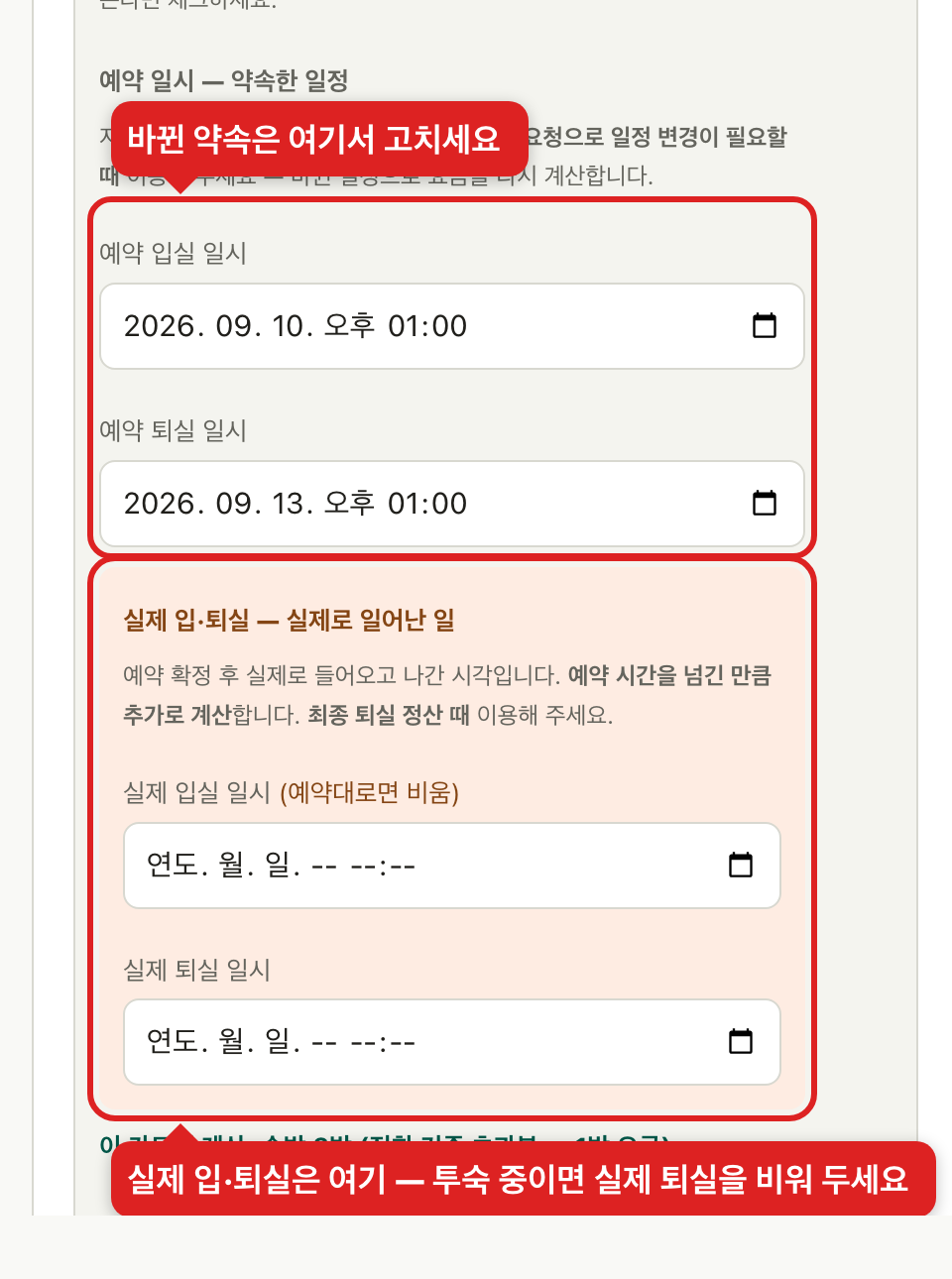
📸 예시 화면 — 예약 구획과 실제 입·퇴실 구획
· 예약 링크가 없으면 → 링크 칸 아래 [링크가 없어요 — 직접 입력할게요]를 누르고, 계약 내용 그대로 채운 다음 [이 값을 기준으로 사용]을 누르세요. 그 뒤에 바뀐 곳을 고치고 계산하세요.
항상 최신 링크를 붙여넣어야 이어서 계산돼요.
🔗 예약 링크는 이렇게 이어져요
계산할 때마다 새 링크가 나와요 — 다음 계산은 가장 최신 링크를 붙여넣어야 이어서 계산돼요.
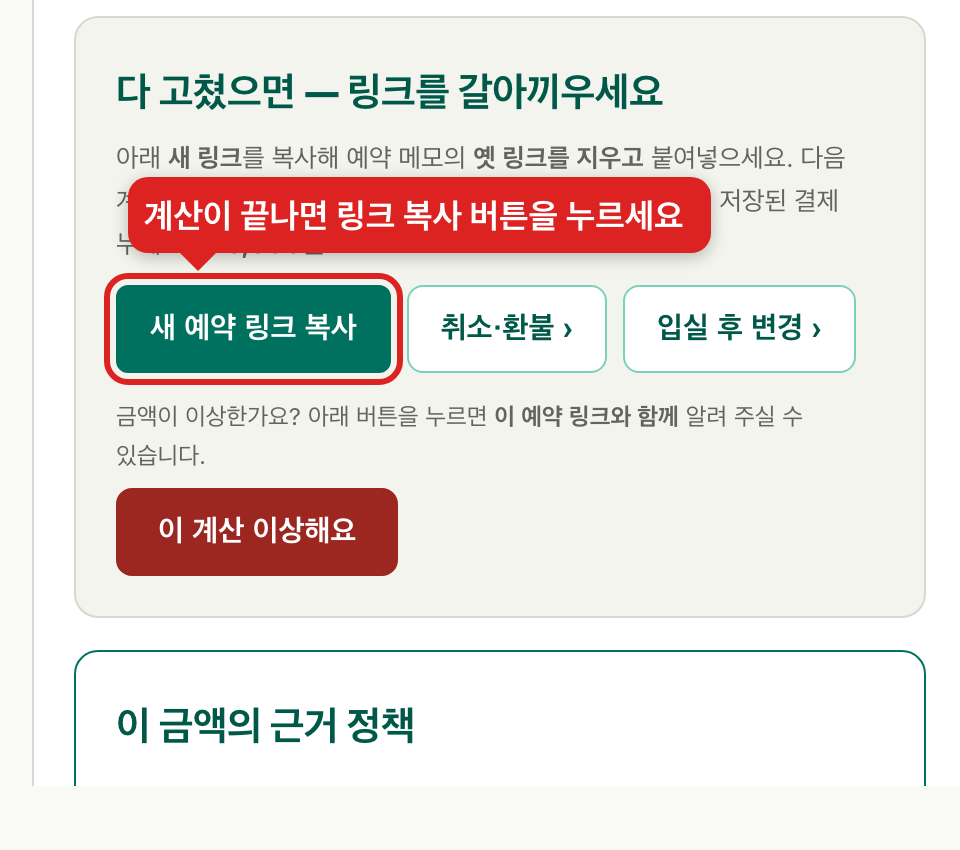
· 링크 따는 법 — 어느 탭이든 계산이 끝나면 결과 아래의 링크 복사 버튼을 누르세요.
· 갈아끼우는 법 — 복사한 새 링크를 예약 메모에 붙여넣고 옛 링크는 지우세요.
📸 예시 화면 — 링크 복사 버튼
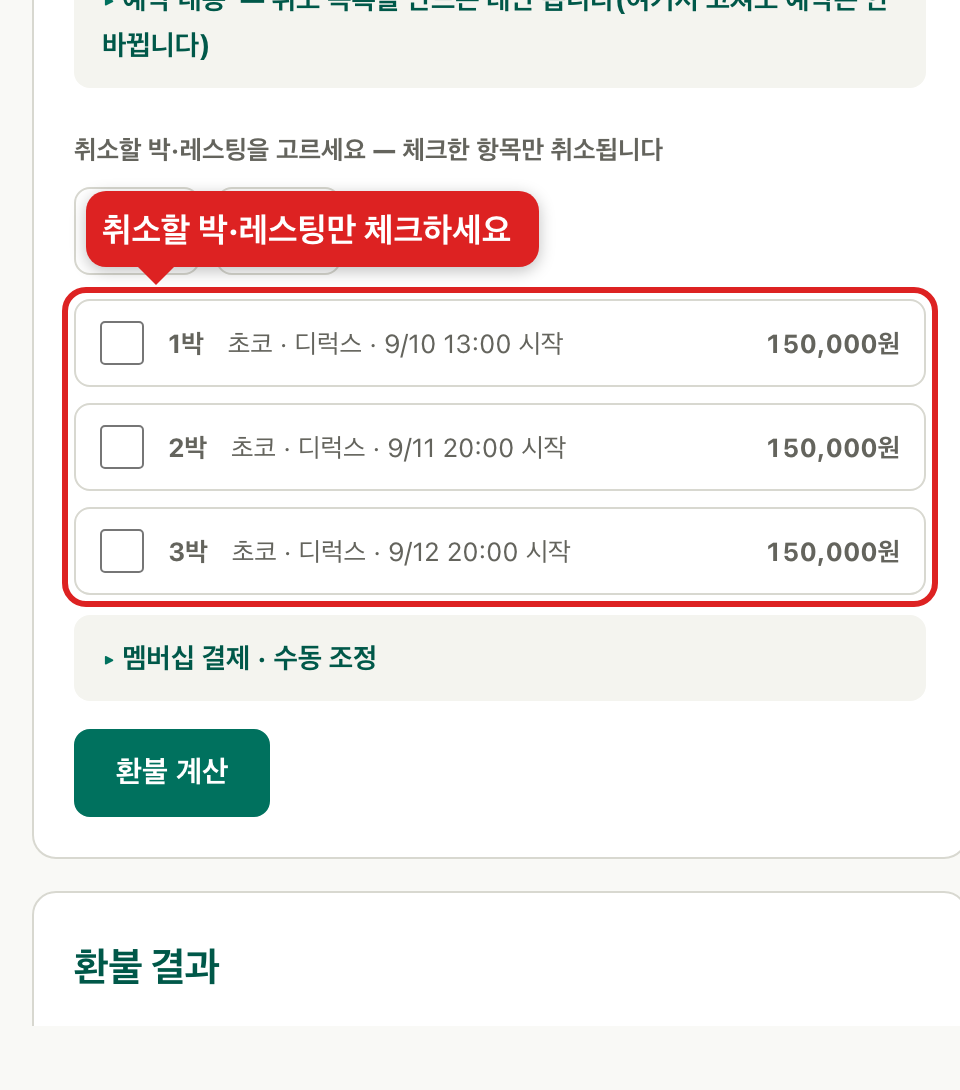
취소·환불
📸 예시 화면 — 취소할 항목 체크
상황별 입력
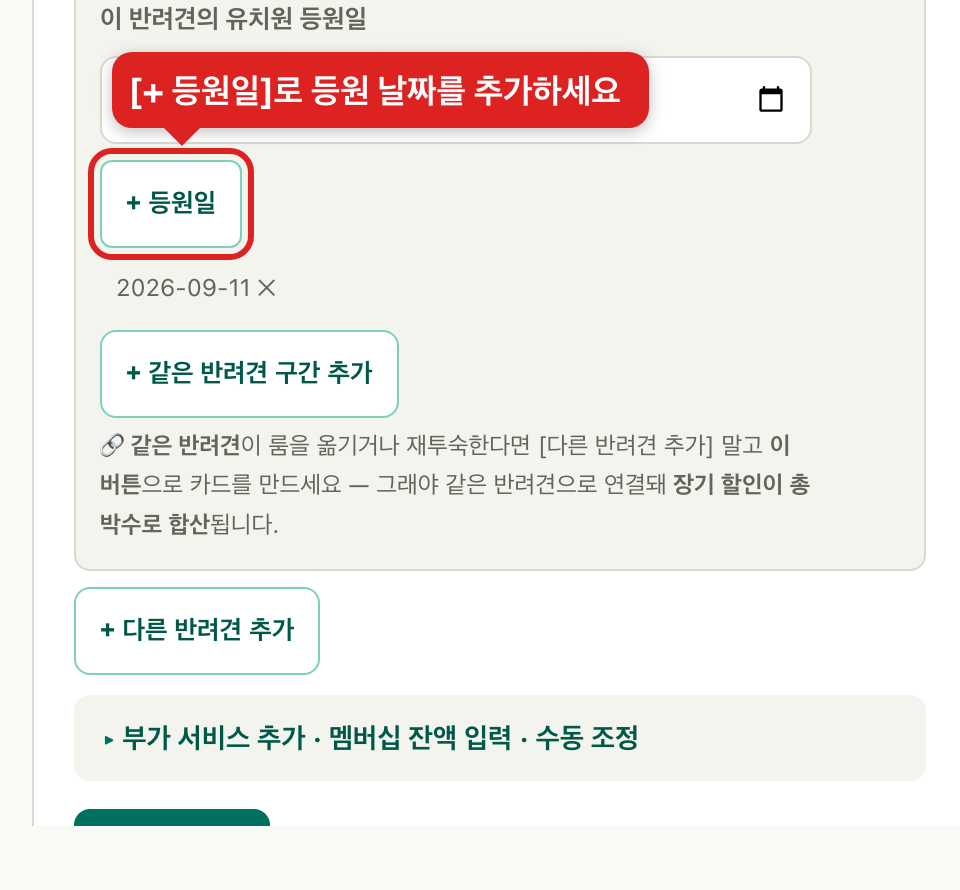
상황 1 — 유치원 등원 설정
· 등원한다면 → 등원하는 반려견 카드의 [+ 등원일]로 등원 날짜를 추가하세요.
· 하원 후 당일 레스팅이면 → '유치원 하원 후 레스팅'을 등원일과 함께 체크하세요.
· 담당자가 레스팅 가능 시간(08:00–22:00) 밖 이용을 승인한 경우에만 → '레스팅 예외 (담당자 승인)'를 체크하세요. 켜면 1박 요금으로 바뀌지 않고 레스팅 시간 요금으로 계산되고, 심야 입·퇴실비는 따로 붙어요. 승인이 없으면 켜지 마세요.
상황 2 — 두 마리 이상 예약
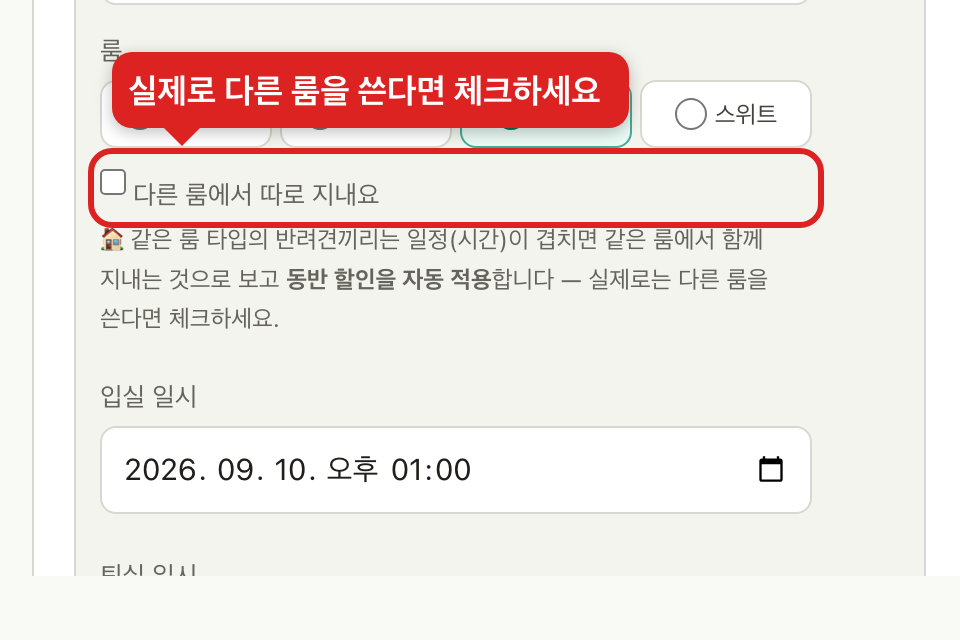
· [+ 다른 반려견 추가]로 카드를 늘리세요 — 반려견마다 카드 1장이에요.
· 실제로 따로 지내면 '다른 룸에서 따로 지내요'를 체크하세요.
· 같은 타입의 동반 그룹이 두 개 이상이면(예: 2마리+2마리) 방별로 따로 계산해 합계를 더하세요.
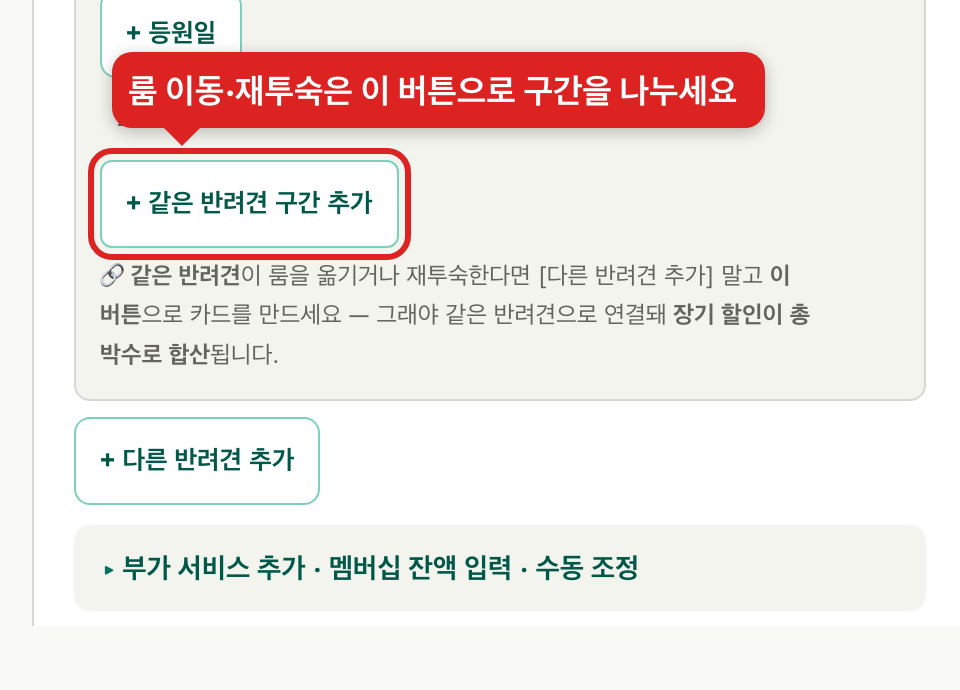
상황 3 — 같은 반려견의 예약 구간 추가
· 룸을 옮기거나, 며칠 비웠다가 다시 오면 → [+ 같은 반려견 구간 추가]로 구간을 나눠요.
상황 4 — 부가 서비스 이용 추가
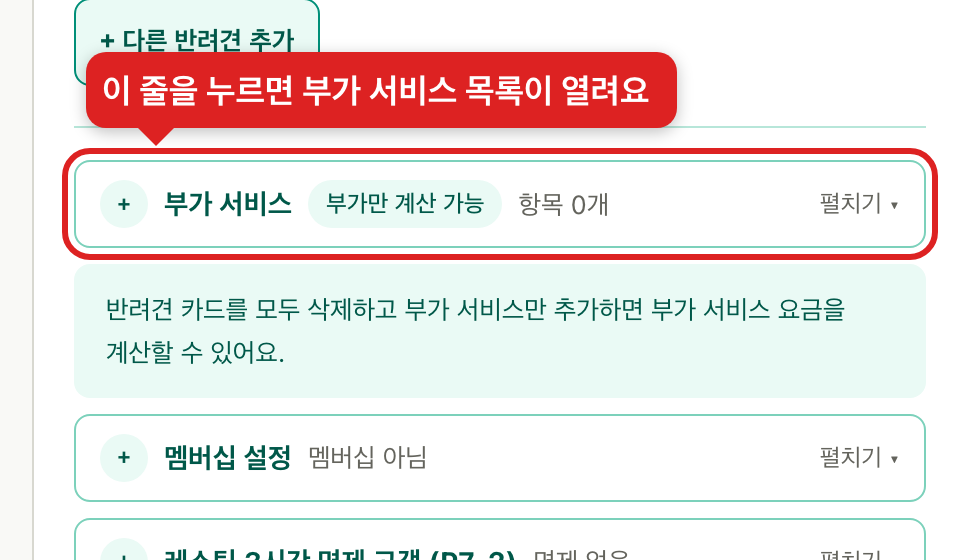
· 반려견 카드 아래 [부가 서비스] 구획을 펼쳐 목록에서 고르세요 — 원칙은 퇴실 때 정산(후불)이라 미리 안 넣어도 돼요.
· 옵션은 [부가 서비스] · [멤버십 설정] · [레스팅 3시간 면제 고객] · [금액 수동 조정] 네 구획으로 나뉘어 있어요 — 머리를 누르면 펼쳐지고, 접힌 상태에서도 오른쪽에 지금 상태(항목 수·체크 여부·조정액)가 보여요.
· 부가 서비스만 계산하려면 → 반려견 카드를 모두 삭제하고 부가 서비스만 추가한 뒤 계산하세요(새 예약 탭에서만 돼요).
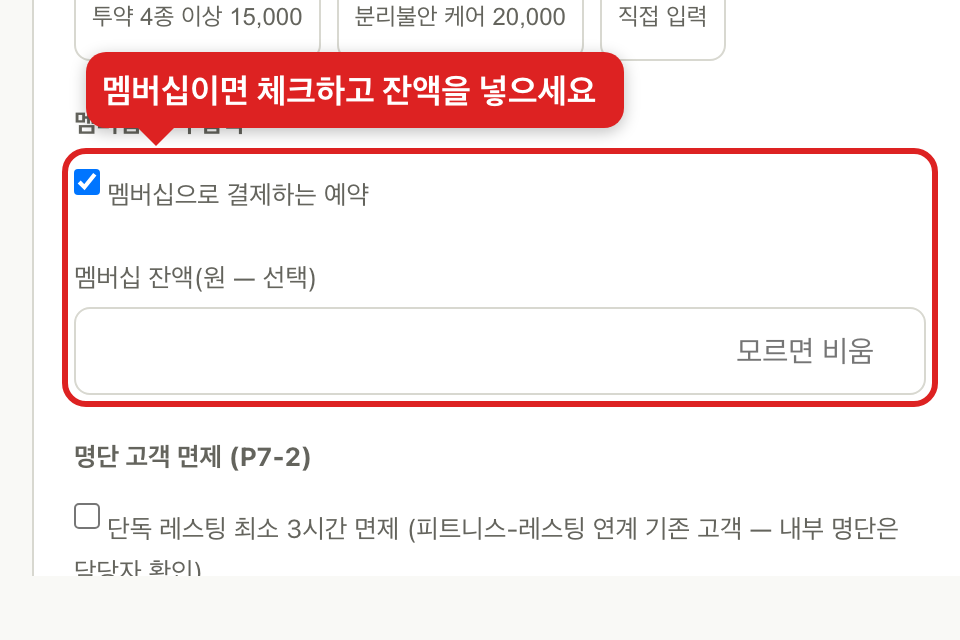
상황 5 — 멤버십 고객의 잔액 입력
· [멤버십 설정] 구획을 펼쳐 '멤버십으로 결제하는 예약'을 체크하고 잔액을 넣으세요. 멤버십이 아니면 체크하지 마세요.
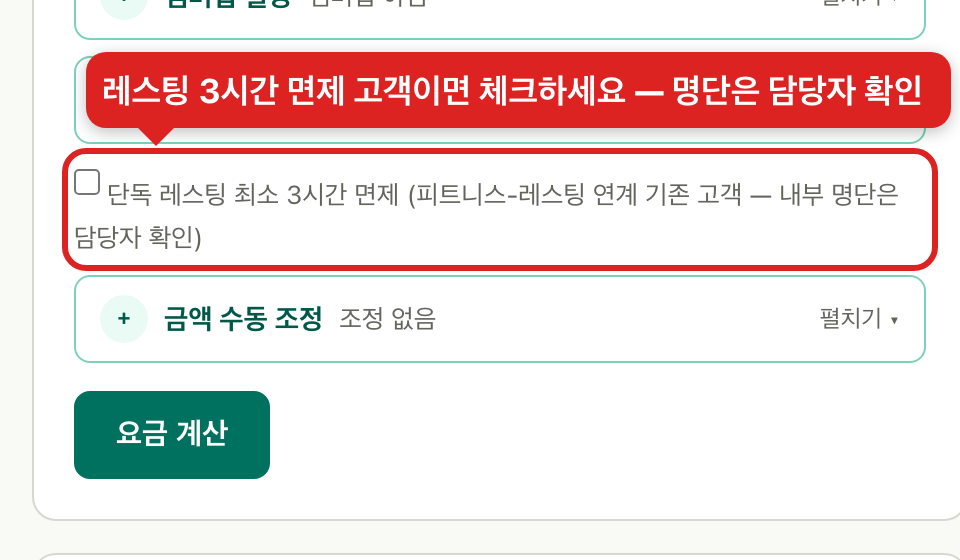
상황 6 — 레스팅 최소 3시간 면제 고객 설정
· 면제 명단 고객이면 → [레스팅 3시간 면제 고객] 구획에서 체크하세요(명단은 담당자 확인).
상황 7 — 투숙 중에 일정이 바뀌면(연장·감축·룸 변경)
· [입실 후 변경]에서 예약 구획의 칸을 바뀐 대로 고치세요 — 연장이면 예약 퇴실 일시를 늦추면 돼요.
· 합의 없이 늦게 나간 퇴실은 실제 퇴실 일시에 넣으세요.
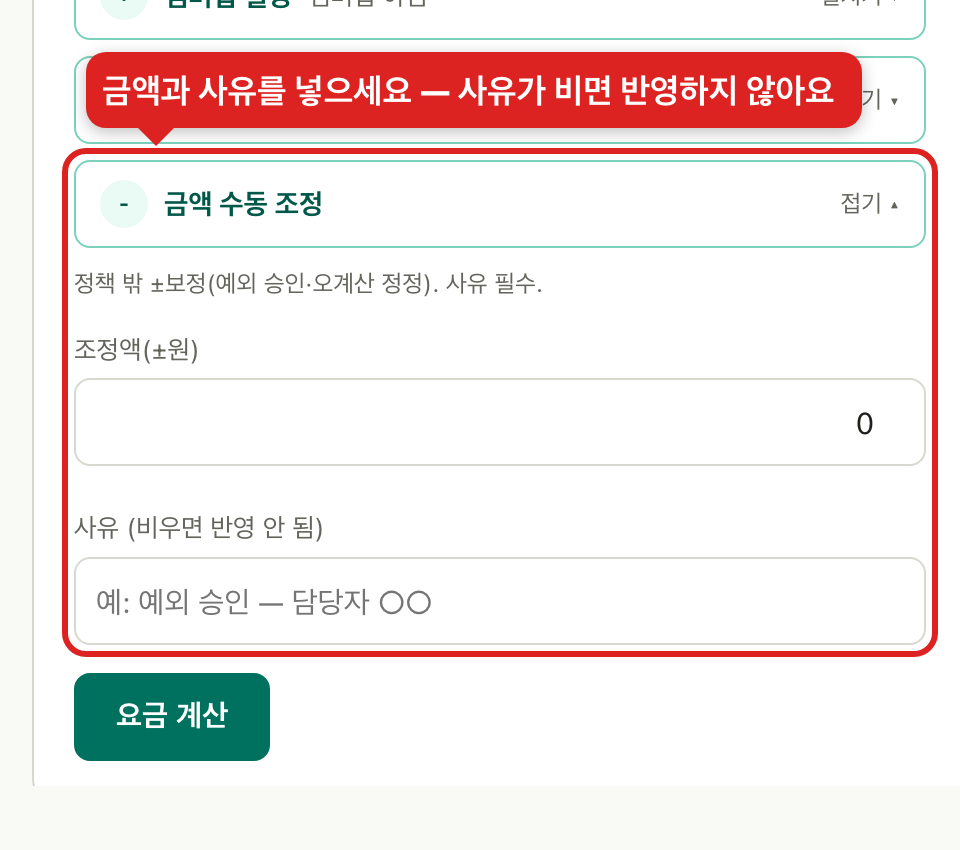
상황 8 — 금액 조정 예외 처리
· 정책에 없는 금액을 더하거나 빼야 하면 → [금액 수동 조정] 구획에 금액과 사유를 넣으세요.
결과 읽는 법
· 결과의 본체는 요금 안내예요 — 반려견마다 카드 한 장이고, 한 반려견이 구간을 두 개 이상 쓰면 카드도 「초코의 요금 안내 1·2」로 나뉘어요. 카드가 두 장 이상이면 맨 아래에 「전체 요금 안내」 카드가 한 장 더 붙어요. 계산식 표는 없어졌어요.
· 한 카드 안은 [이용 정보] → [이용 요금] → [할인] → [합계] → [최종 금액] 순서예요(전체 카드는 [반려견별 금액]·[공통 항목]·[합계]·[최종 금액]). 해당 없는 칸은 아예 안 나와요.
· 요금 안내는 고객에게 그대로 보내는 글이에요 — 카드 아래 [요금 안내 복사] 한 번이면 카드 전부가 한 번에 복사돼요(카드 사이는 하이픈 줄로 나뉘어요). 머릿말은 직접 쓰면 돼요.
· 요금 안내에는 경고·정책 번호·이모지가 들어가지 않아요 — 그 대신 카드 아래 3색 안내가 직원용으로 나와요. 빨강은 정책상 자동으로 확정할 수 없는 경우, 노랑은 확인하고 넘어갈 유의 사항, 회색은 「왜 이 값인지」를 설명하는 정책 안내예요(최소 3시간 적용·30분 올림·함께 있는 시간만 동반 할인 같은 것).
· 결론은 [최종 금액] 한 줄이에요 — N원 결제 / N원 추가 결제 / 추가 정산 없음 / N원 환불 / N원 멤버십 차감 예정 다섯 가지 중 하나예요. 예전에 그 아래 또 있던 직원용 금액 표는 같은 숫자라서 없앴어요.
· 예전 판에서 만든 링크를 열면 빨간 안내가 한 줄 떠요 — 요금 안내 금액은 지금 판 규칙으로 다시 계산한 값이고, 그 안내에 당시 확정 금액이 함께 나와요. 두 값이 다르면 담당자가 확인한 뒤 확정해요.
· 필수 칸이 비어 있으면 계산 대신 빨간 입력 오류 박스가 뜨고, 어느 카드의 어느 칸인지 한 줄씩 알려줘요.
📸 예시 화면 — 결과 읽는 곳
![결과 예시 · 요금 안내 카드와 [요금 안내 복사] 위치 주석](guide_img/g22.png)
⚠️ 이런 사용은 지원하지 않아요
계산기는 입력을 그대로 믿고 계산해요 — 실제와 다른 값을 넣으면 금액도 실제와 달라져요. 아래는 계산은 되지만 지원하는 사용법이 아니에요.
· 아직 입실 전인 예약을 [입실 후 변경]에 넣어 미리 돌려보기 — 입실 전 변경은 [입실 전 변경]에서 하세요.
· 예약 입실 일시를 실제 입실에 맞춰 고치기 — 실제 입·퇴실은 실제 입실·실제 퇴실 칸에만 넣으세요. 예약 칸을 실제에 맞춰 「정정」하면 정책과 다른 금액이 나와요.
· 멤버십이 아닌 예약에 멤버십 체크(또는 그 반대) — 멤버십 여부는 예약의 실제 결제 방식대로만 체크하세요.
📣 계산이 이상하면 제보해 주세요
· 결과 아래 [이 계산 이상해요]를 누르세요 — 지금 화면의 예약 링크가 자동으로 첨부돼요.
· 폼에서 탭·입력 방법을 몇 개 고르고, 무엇이 이상했는지·기대했던 금액·이름을 적어 보내면 재현해서 고쳐요. 링크는 지우지 마세요 — 재현에 필요해요.
정책 문답 모아보기 — 확정 건
계산기를 만들며 물었던 질문과 확정된 답입니다.
검산 셀프테스트 — 실제 청구 사례(I 원장)와 자동 대조
기대 금액은 코드를 짜기 전에 검산 원장에서 미리 고정한 값입니다. 전부 ✅여야 정상.